画像スタジオ
AI画像生成
明確なビジュアル指示から、新しい画像を作ろう。
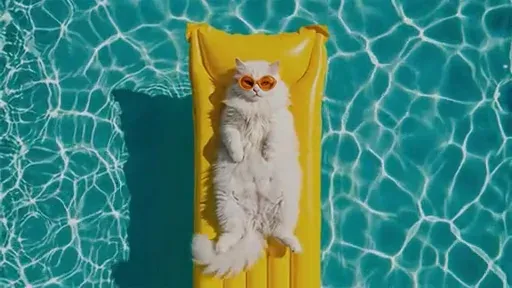
3つのステップ。方向はあなたが決める。
難しく学ぶより、ここから始めよう。
始まりの素材を用意する
被写体、場所、光、スタイルを含めた制作指示を書きましょう。
あなたらしく仕上げる
対応するモデルを選び、入力制限、比率、出力設定を確認しましょう。
確認して、次の創作へ
タスクを開始する前に入力とモデル設定を確認しましょう。結果を確認し、次の創作に向けて制作指示を調整してください。
先に知っておきたいこと
知っておきたい ことがいくつか。
このサイトで新しいメディアを生成できますか?
対応する創作ワークスペースを開き、利用可能なモデルを選んで、必要な入力と設定を確認してください。求められたらログインし、表示される要件を確認してからタスクを開始しましょう。CMSの下書きプレビューでは生成を実行しません。
どのモデルを選べますか?
このワークフローで現在利用できるモデルから選択してください。選択したモデルの対応入力、出力設定、必要クレジットをワークスペースで確認しましょう。利用可能なモデルの一覧は変更される場合があります。
無制限、または無料で作成できますか?
利用可否と必要クレジットは、選択したモデルと設定によって異なります。タスクを確定する前に、表示された見積もりとアカウント残高を確認してください。無制限または無料の生成は保証されません。
自分の参照ファイルを使えますか?
対応するワークフローでは参照ファイルをアップロードできます。選択したモデルのファイル形式と入力制限を確認し、アップロードする権限のあるメディアのみを使用してください。
作業内容はどうなりますか?
ログインしたアカウントの「マイ作品」でタスクと利用可能な結果を確認できます。再読み込み後はローカル下書きや参照素材の選択を復元する必要がある場合があります。大切な元ファイルはご自身でも保管してください。
アイデアを前に進める
次は何を作る?
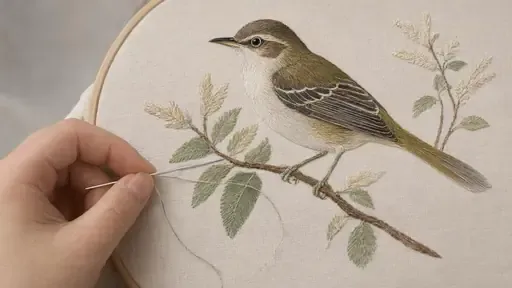 画像
AI画像編集
文章の指示で、画像のスタイル変更、置き換え、細部調整を。
画像から動画
静止画に動き、空気感、新しい視点を。
テキストから動画
文章で描いたシーンを、動く物語に。
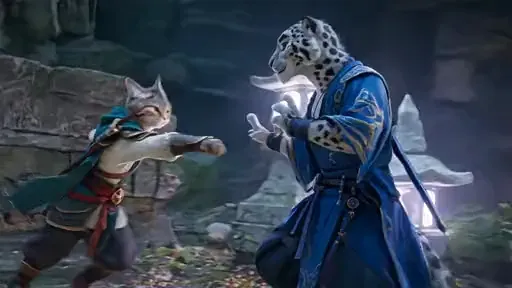 動画
動画延長
既存の動画の、その先の瞬間へ。
もう少し深く
次の創作に役立つヒント。
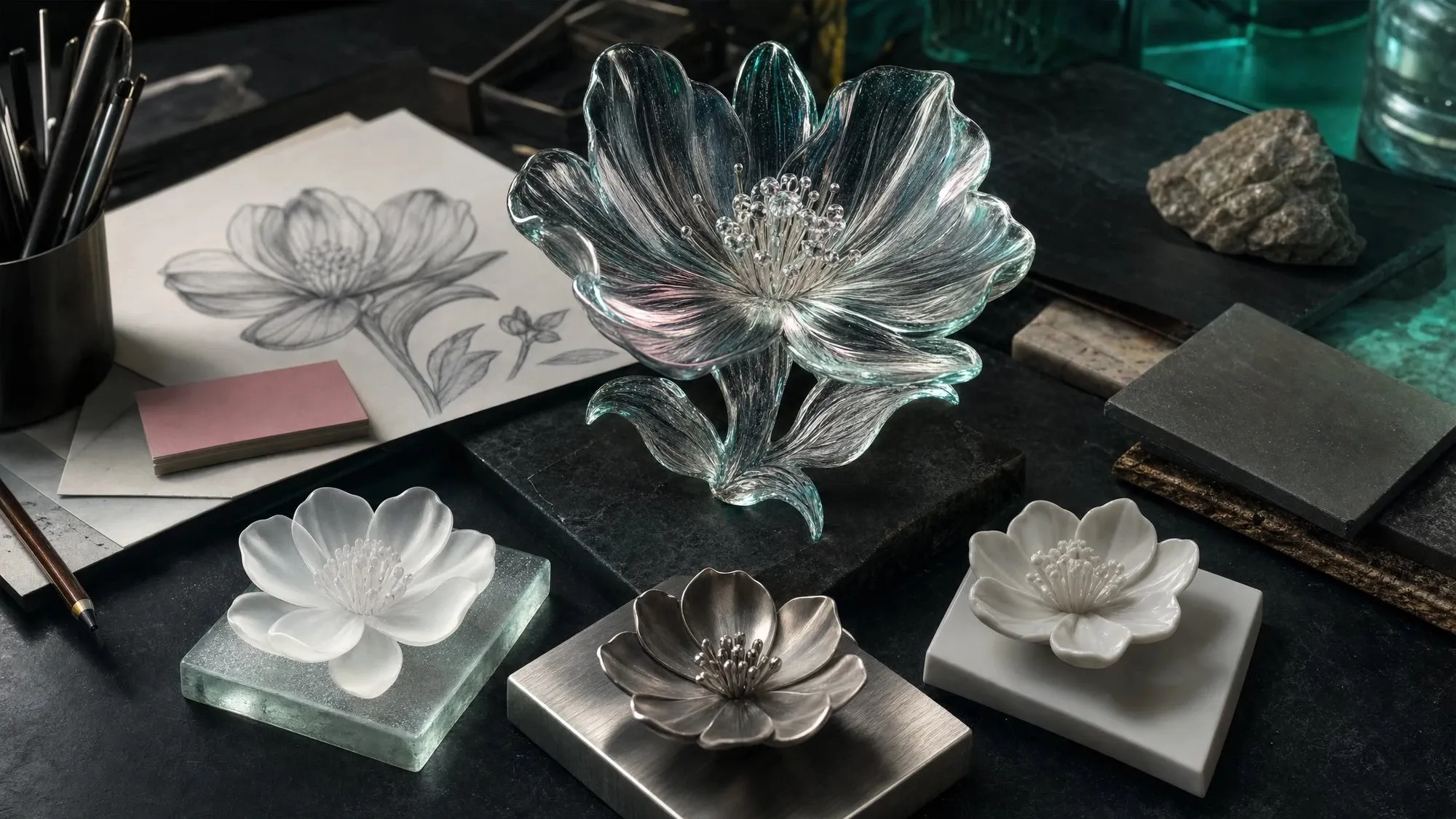
用途に合った画像モデルを選ぶ
モデル選びはランキングではなく、作りたいものから。参照素材の扱い、出力設定、試行コストを比較しましょう。
記事を読む
AI画像・動画の創作の自由:確認すべきこと
「無検閲」「無制限」という言葉で、AI創作ツールの何がわかり、何がわからないのかを理解しましょう。
記事を読むSenzia、Yeri AI、R2V:ワークフロー比較チェックリスト
制限の少ない画像ツールを比較するときの確認事項。未検証の品質点数や架空の価格比較は使いません。